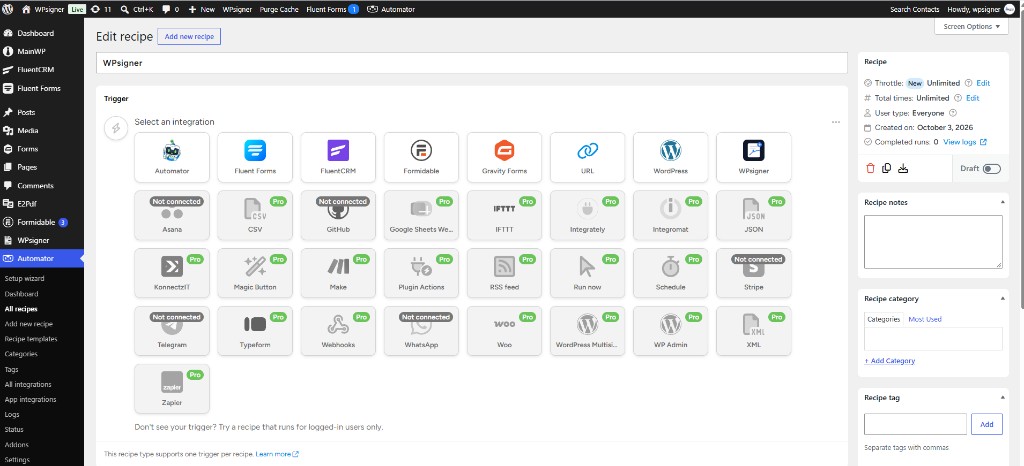
WPsigner ya aparece como integración de WPsigner en el directorio de Uncanny Automator.
Eso cambia el trabajo diario. Un contrato firmado ya no termina en una bandeja que hay que revisar a mano. La firma puede inscribir a alguien, etiquetar un contacto, avisar en un canal o archivar el PDF. Y al revés: un pedido, un formulario o cualquier otro disparador de Automator puede crear y enviar el contrato.
Las recetas corren en tu servidor de WordPress. No hay salto por Zapier ni conexión con una app remota. El documento, los firmantes y la pista de auditoría se quedan en ese sitio.
Qué se puede hacer ahora
Antes de este addon, unir WPsigner con el resto del sitio pasaba por un webhook, una clave de API o un plugin a medida. Automator ya está en medio de los plugins que muchos sitios usan. WPsigner ahora habla ese idioma.
Cinco cambios concretos:
- El paso siguiente sale solo. Completado, rechazado, visto, vencido: cada uno puede lanzar una receta sin copiar el correo del firmante en otra herramienta.
- El contrato sale de eventos que ya registras. Un pedido pagado o un formulario pueden crear un documento desde una plantilla, rellenarlo y enviarlo.
- Quien firma sin cuenta también cuenta. Casi nadie entra a WordPress para firmar. Esos disparadores son recetas para todos, así que el flujo no depende de una cuenta.
- El mensaje puede llevar la prueba. Los tokens pasan el título, el firmante, la URL de descarga segura y la URL de auditoría a Slack, al correo o a la acción siguiente.
- El archivo se queda en tu sitio. Una receta en la nube manda el evento a otro servidor. Esta no. Sirve cuando el contrato no debería salir de WordPress solo para poner una etiqueta o dar acceso a un curso.
Un solo addon cubre eso. No hace falta un conector para WooCommerce, otro para LearnDash y otro para el CRM.
Cuando el documento se mueve, el sitio puede moverse con él
En el constructor de recetas, WPsigner ofrece la vida del contrato: creado, enviado, visto, firmado, completado, rechazado, vencido, cancelado. También hay disparadores para recordatorios, el PDF terminado, una copia en la nube y los pagos de Stripe (correcto, fallido, reembolsado). La firma de un usuario de WordPress con sesión iniciada es un disparador aparte. Cada uno puede mirar una plantilla o cualquiera.
Con eso se cubre lo que suele pasar después de una firma:
- Alta de un cliente. El documento se completa, así que inscribes al firmante en el curso de LearnDash y lo etiquetas en FluentCRM.
- Un rechazo. Publicas el firmante y la URL de administración en Slack mientras el trato sigue vivo.
- Alguien lo abrió. El disparador «visto» avisa de que el contrato ya no está sin leer.
- Venció o se canceló. El equipo se entera ese día, no el lunes.
- El PDF ya está. Cuando se genera el archivo firmado, o cuando llega a Google Drive, Dropbox, OneDrive o S3, envías la URL a Slack, Teams o por correo.
- Pago y firma en el mismo flujo. Un pago de Stripe correcto puede lanzar el paso siguiente. Un pago fallido o reembolsado puede avisar antes de dar el contrato por cerrado.
«Firmado» y «completado» no son lo mismo. Firmado salta por ese firmante. Completado salta cuando el documento terminó. Usa firmado si uno de tres ya firmó y el equipo debe saberlo. Usa completado si el curso, la etiqueta o el cambio de rol deben esperar a todos.
Cuando pasa otra cosa, envía el contrato
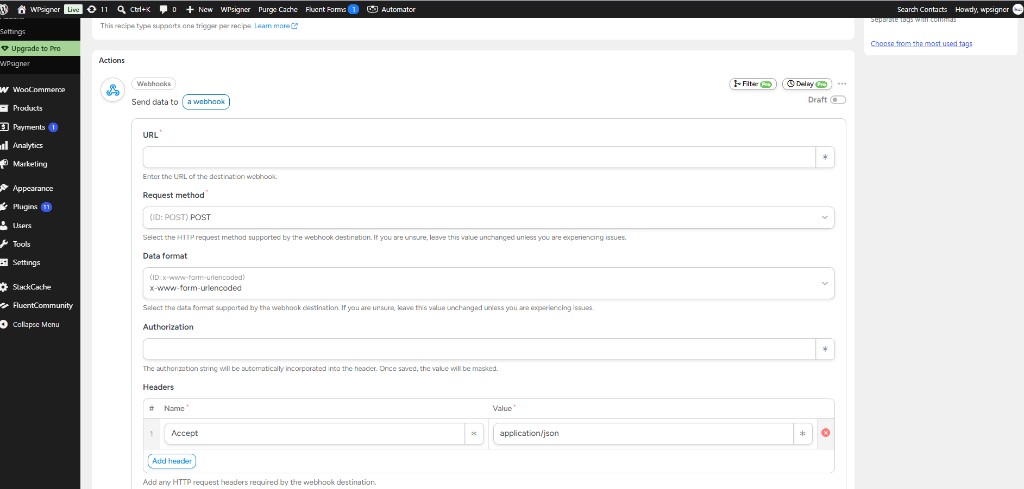
Las acciones corren desde cualquier disparador de Automator, no solo desde WPsigner. Crear un documento desde una plantilla y rellenarlo. Enviarlo. Recordar. Escribir en Slack, o mandar el recordatorio por WhatsApp, SMS, Telegram o Teams. Añadir un firmante, una etiqueta, una caducidad, cancelar el documento o leer la lista de firmantes dentro de la receta.
Las combinaciones que más se usan:
- WooCommerce. El pedido está pagado. Creas el contrato de servicio desde una plantilla, rellenas nombre y correo de facturación, y lo envías.
- Formularios. Llega una entrada de Gravity Forms, WPForms o Fluent Forms. Esperas si hace falta una revisión, compruebas una condición y entonces creas el documento.
- Lo que ya automatizaste. Un miembro nuevo, un evento de un curso, un cambio de rol: si Automator lo ve, ese disparador puede crear o enviar un documento de WPsigner. WPsigner no necesita un feed propio de ese plugin.
Los feeds nativos de WooCommerce y de los formularios siguen ahí. Úsalos cuando el formulario o el pedido solo deben producir una solicitud de firma. Usa Automator cuando el mismo flujo también necesita una espera, una condición, una etiqueta de CRM u otro plugin.
Una espera, una condición, un bucle
El plugin gratuito de Automator basta para disparadores, acciones y tokens.
Automator Pro añade la bifurcación que suele pedir el equipo después. Las condiciones pueden exigir un estado del documento, una plantilla, una etiqueta o un usuario de WordPress. Los bucles recorren a los firmantes. El ejemplo documentado: el documento se envía, la receta espera dos días y cada persona que no ha firmado recibe un recordatorio por WhatsApp.
En los ajustes del addon puedes ocultar las URL de firma y los valores de campo en los tokens y en el registro de Automator.
Qué necesitas
WPsigner Lite o Pro, en el mismo sitio que Uncanny Automator. Filtrar un disparador por plantilla usa WPsigner 3.x o posterior. WordPress 5.8+ y PHP 7.4+.
- Activa Uncanny Automator y WPsigner.
- Instala WPsigner para Uncanny Automator desde el portal de la cuenta, o desde WPsigner → Addons.
- Abre Automator → Recipes. Usa una receta para todos, salvo que necesites un usuario con sesión. Añade un disparador o una acción de WPsigner, y luego las otras apps.
Ficha del directorio: automatorplugin.com/integration/wpsigner.
Página del producto: WPsigner para Uncanny Automator. Disparadores, acciones, tokens y las seis recetas explicadas: documentación.
WPsigner para Uncanny Automator es un addon independiente de WPsigner. No está afiliado, respaldado ni patrocinado por Uncanny Owl. Uncanny Automator es una marca de su respectivo titular.